KinoViz Team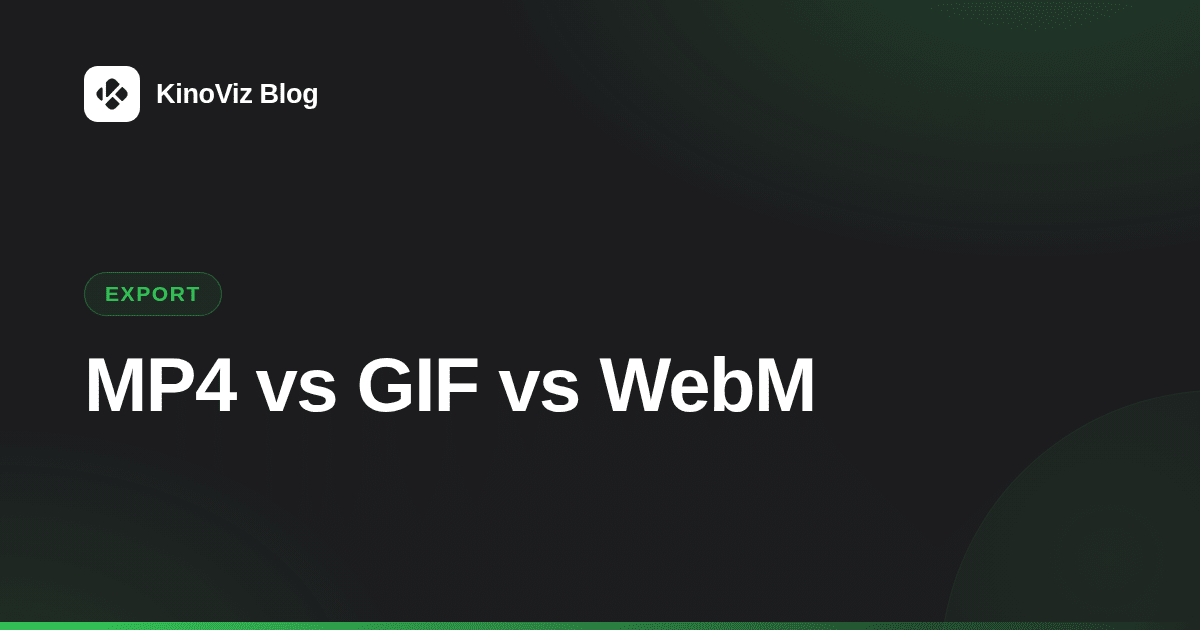
当你在 KinoViz 中完成了一个满意的动画作品,下一步就是导出——而选择正确的导出格式,直接影响到最终内容的质量、文件大小和发布兼容性。
本文将深度对比三种主流动画格式:MP4、GIF、WebM,帮助你在不同场景下做出最优选择。
三种格式快速概览
| 特性 | MP4 | GIF | WebM |
|---|---|---|---|
| 视频编解码 | H.264/H.265 | 无(基于帧) | VP8/VP9/AV1 |
| 音频支持 | ✅ | ❌ | ✅ |
| 透明背景 | ❌(部分格式支持) | ✅(仅1位透明) | ✅(完整透明) |
| 文件大小 | 小 | 大 | 最小 |
| 色彩深度 | 数百万色 | 仅 256 色 | 数百万色 |
| 浏览器兼容性 | 极佳 | 极佳 | 良好(Safari 需 14+) |
| 社交平台支持 | 所有主流平台 | 大多数平台 | 部分平台 |
| 适合时长 | 任意 | ≤ 10 秒 | 任意 |
MP4:最通用的格式
MP4(使用 H.264 编解码器)是目前最通用的视频格式,几乎所有平台、设备和软件都支持。
MP4 的优势
出色的压缩效率
一个 10 秒 1080p 的动画,MP4 文件通常在 2-10MB 之间,而相同质量的 GIF 可能超过 50MB。
完整的色彩支持
MP4 支持数百万种颜色,渐变、半透明效果都能完美呈现,不会出现 GIF 的色彩失真。
支持音频
如果你的动画配有背景音乐或音效,只有 MP4(和 WebM)支持将音频与视频合并为单一文件。
最广的平台兼容性
Instagram、TikTok、YouTube、Twitter/X、LinkedIn、微信——所有主流平台都原生支持 MP4 上传。
MP4 的局限
不支持透明背景
标准 MP4(H.264)不支持 Alpha 通道(透明度)。如果你需要将动画叠加在其他视频背景上,MP4 会有黑色或白色背景。
注:MP4 容器搭配 H.265/HEVC 编码可支持透明背景,但兼容性差,不推荐。
MP4 最适合的场景
- ✅ 社交媒体发布(全平台通用)
- ✅ 有音频的视频内容
- ✅ 较长的动画(10 秒以上)
- ✅ 需要最高画质的场合
- ✅ YouTube / Vimeo 上传
GIF:兼容性最广但代价最高
GIF 格式诞生于 1987 年,是互联网历史上最古老的动画格式之一。它的兼容性极好,但技术限制也最多。
GIF 的优势
无处不在的兼容性
GIF 可以在任何支持图片的地方显示——包括电子邮件、Slack、微信,甚至老旧的浏览器。它不需要视频播放器,像静态图片一样嵌入。
支持透明背景(有限制)
GIF 支持 1 位透明(每个像素要么完全透明,要么完全不透明)。这对简单的 Logo 动画够用,但无法实现半透明效果。
自动循环
GIF 默认循环播放,不需要任何代码控制,非常适合制作表情包和短循环动效。
GIF 的严重局限
256 色限制
GIF 格式只支持 256 种颜色,对于任何有渐变、阴影或照片的内容,颜色失真会非常明显。
文件体积巨大
一个 5 秒的 1080p 动画,GIF 文件可能超过 100MB——这对网络传输是灾难性的。GIF 通常只适用于 480p 以下、5 秒以内的简短内容。
无音频支持
GIF 完全不支持音频,如果你的动画有声音,就必须选择其他格式。
锯齿边缘
由于只支持 1 位透明,边缘通常会出现明显的锯齿,特别是圆形或曲线元素。
GIF 最适合的场景
- ✅ 电子邮件签名或正文中的动效
- ✅ 聊天应用表情包(微信、Slack、Discord)
- ✅ 简单的 2-5 秒循环动效
- ✅ 不支持视频的旧平台
- ❌ 任何对画质有要求的内容
- ❌ 10 秒以上的动画
WebM:高质量透明背景的最佳选择
WebM 是 Google 于 2010 年推出的开放格式,使用 VP8/VP9 或 AV1 编解码器,专为 Web 优化。
WebM 的优势
支持完整透明通道(Alpha)
WebM 格式完整支持 Alpha 透明通道,边缘平滑,无锯齿,可以将动画完美叠加在任何背景上。这是 WebM 的最大杀手锏。
优秀的压缩比
同等画质下,WebM 文件通常比 MP4 小 20-40%,是三种格式中体积最小的。
支持音频
WebM 支持 Vorbis 和 Opus 音频编解码,可以与 MP4 一样包含音频内容。
WebM 的局限
兼容性不如 MP4
主要限制在 Safari(iOS/macOS)。虽然 Safari 14 之后已支持 WebM,但在某些场景下仍需提供 MP4 备选。
社交平台支持不一
Instagram、TikTok 不接受 WebM 上传(它们需要 MP4)。WebM 更适合 Web 环境而非平台发布。
WebM 最适合的场景
- ✅ 网站背景动画(需要透明背景叠加)
- ✅ Logo 动画叠加(叠加在其他视频上)
- ✅ 网页内嵌动效(
<video>标签) - ✅ 需要减小文件体积的场景
- ❌ 社交媒体平台直接上传
- ❌ 需要兼容旧版 Safari 的内容
决策树:我该用哪种格式?
场景一:上传到社交媒体(Instagram / TikTok / YouTube)
选 MP4。无论哪个平台,MP4 都是第一选择。Creator 计划导出 1080p MP4,Pro 计划支持 4K。
场景二:在网站上用作背景或叠加动效
选 WebM(主)+ MP4(备选)。代码中使用 <video> 标签,提供两种格式:
<video autoplay loop muted>
  <source src="animation.webm" type="video/webm">
  <source src="animation.mp4" type="video/mp4">
</video>
场景三:发送在电子邮件或 Slack/微信中
选 GIF。邮件客户端通常不支持视频,GIF 是唯一能"动"的选项。控制在 480p / 5 秒 / 5MB 以内。
场景四:制作带透明背景的 Logo 动画
选 WebM(网页使用)或带透明通道的 GIF(简单形状)。如果需要在 After Effects 等专业软件中进一步处理,选择 ProRes 4444 格式。
场景五:制作演示文稿嵌入动画
选 MP4。PowerPoint 和 Google Slides 都支持嵌入 MP4 视频,且体积可控。
场景六:动画有背景音乐
选 MP4 或 WebM。GIF 不支持音频,必须选视频格式。
KinoViz 的导出设置
在 KinoViz 中导出动画非常简单:
- 完成动画制作后,点击右上角 导出 按钮
- 选择格式:MP4 / GIF / WebM
- 选择分辨率:
- Free 版:540p(含水印)
- Creator($12/月):1080p
- Pro($29/月):4K
- Studio($69/月):4K + 团队功能
- 设置帧率(24fps / 30fps / 60fps)
- 点击导出,等待渲染完成
总结建议
- 社交媒体发布 → MP4(通用首选)
- 网站背景/叠加 → WebM(带透明通道)
- 邮件/聊天应用 → GIF(短内容)
- 有音频的内容 → MP4 或 WebM
不确定用哪种?MP4 永远不会出错——它是兼容性最广、质量最佳、最安全的选择。